AutoCAD 2007 là một phần mềm thiết kế và vẽ kỹ thuật nổi tiếng do Autodesk phát triển, được chính thức phát hành vào năm 2006. Đây là một cột mốc quan trọng trong lịch sử phát triển của AutoCAD, mang đến nhiều cải tiến vượt trội về hiệu suất và tính năng. Phần mềm hỗ trợ người dùng thực hiện các bản vẽ kỹ thuật 2D chính xác và mô hình hóa 3D hiệu quả, đáp ứng nhu cầu trong nhiều lĩnh vực như xây dựng, cơ khí và thiết kế sản phẩm.
Lưu ý: Hiện nay có nhiều bản Autodesk AutoCAD Full Crack tiềm ẩn nhiều rủi ro nghiêm trọng: mất an toàn bảo mật do nguy cơ chứa virus hoặc mã độc, hiệu suất không ổn định, không được cập nhật các tính năng mới nhất, và đặc biệt là không nhận được hỗ trợ kỹ thuật từ nhà phát triển. Vì vậy chúng tôi khuyên các doanh nghiệp sử dụng Phần Mềm Autodesk AutoCAD Bản Quyền từ nhà phát triển chính thức, xem giá và link tải tại đây. Nếu bạn là cá nhân muốn học tập và làm việc thì có thể dùng bản Autodesk AutoCAD Full Key Vĩnh Viễn dưới đây.
Tải Autocad 2007 Full Key Vĩnh Viễn
Các Bước Cài Đặt Autocad 2007
Bước 1:
- Tải phần mềm.
- Ngắt kết nối mạng internet.
- Tắt phần mềm diệt virus.
- Tắt Windows Security (Windows Defender) (Xem hướng dẫn tắt Windows Security tại đây)
- Trước đó đã có cài đặt phần mềm rồi, thì phải gỡ phần mềm đó đi. Nên dùng phần mềm Revo Uninstaller Pro để gỡ cài đặt triệt để.
Bước 2: Giải Nén File Tải Về
- Sử dụng WinRAR để giải nén file vừa tải bằng cách nhấp chuột phải và chọn “Extract Here”.
- Nếu chưa có WinRAR, bạn có thể tải phiên bản mới nhất từ trang chính thức của WinRAR (link tải: tại đây).
- Sau khi giải nén, bạn sẽ nhận được một thư mục chứa các tệp cài đặt.
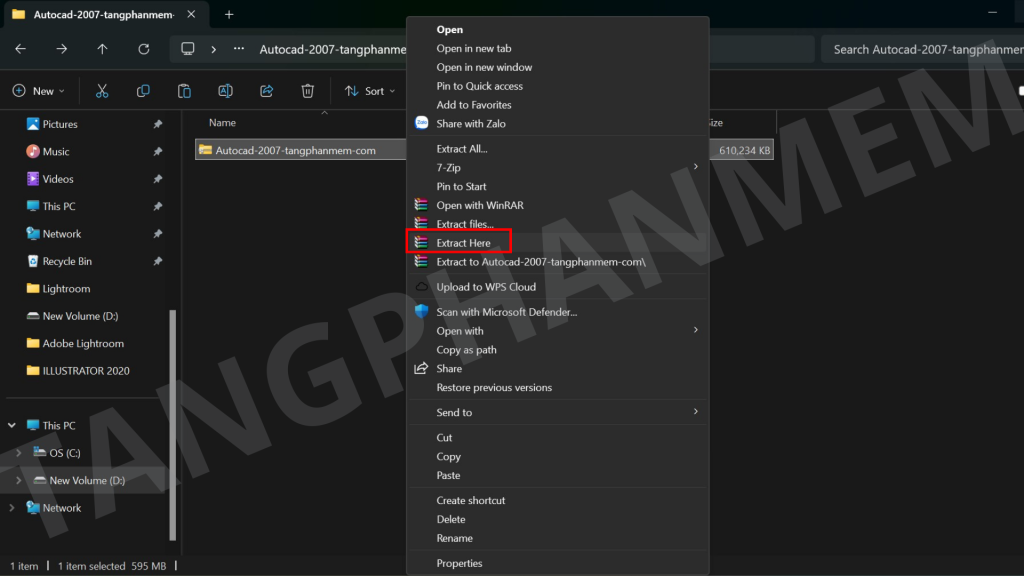
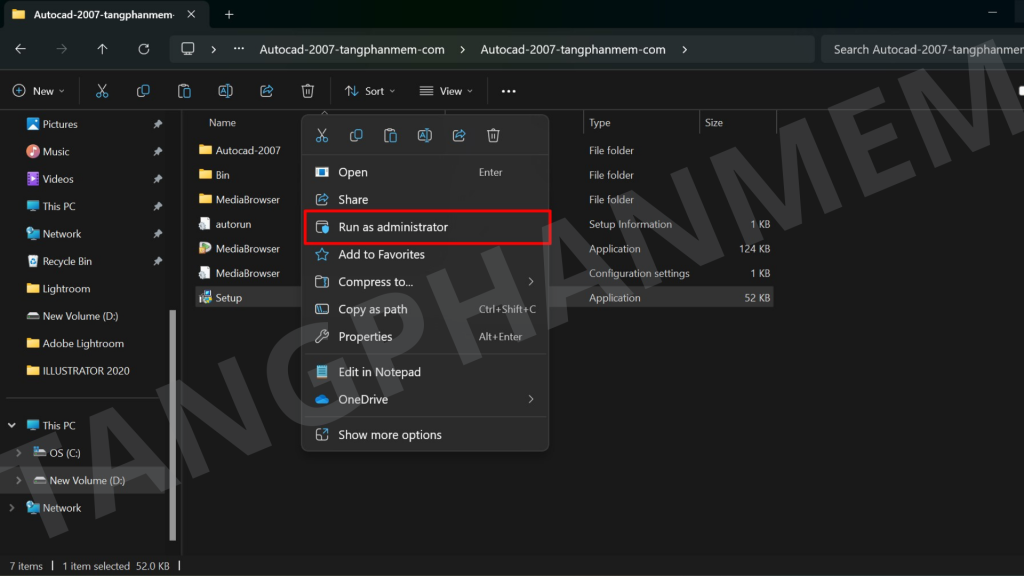
Bước 3: Chạy cài đặt: Nhấp chuột phải vào tệp “Setup” và chọn “Run as Administrator”.
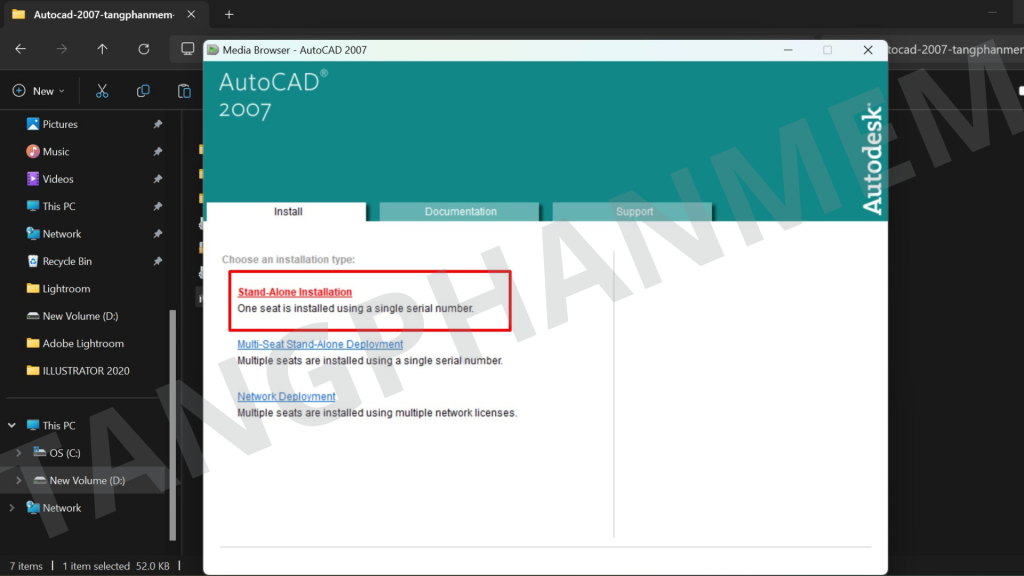
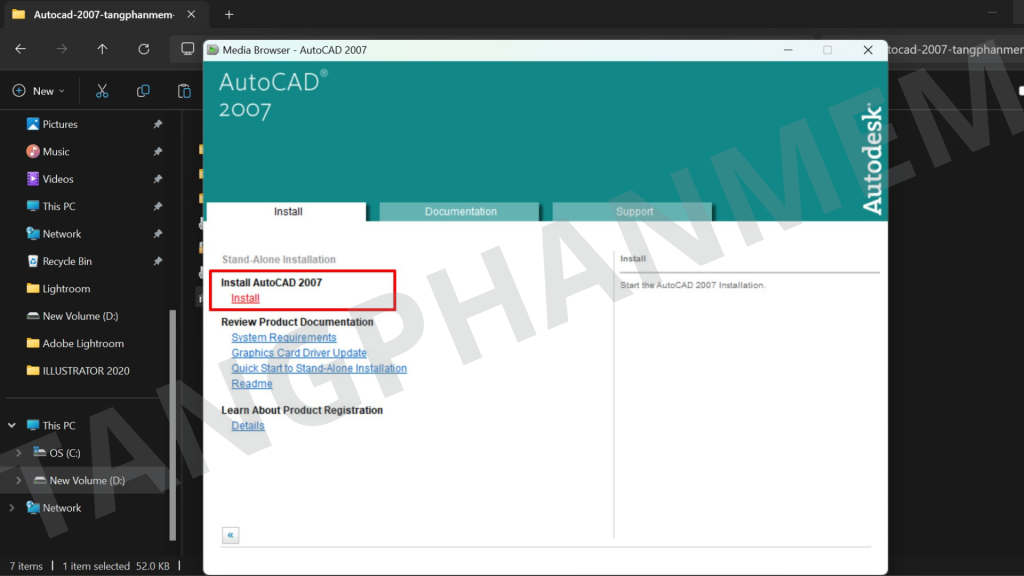
Bước 4: Chọn loại cài đặt: Nhấn vào “Stand-Alone Installation”, sau đó chọn “Install”.
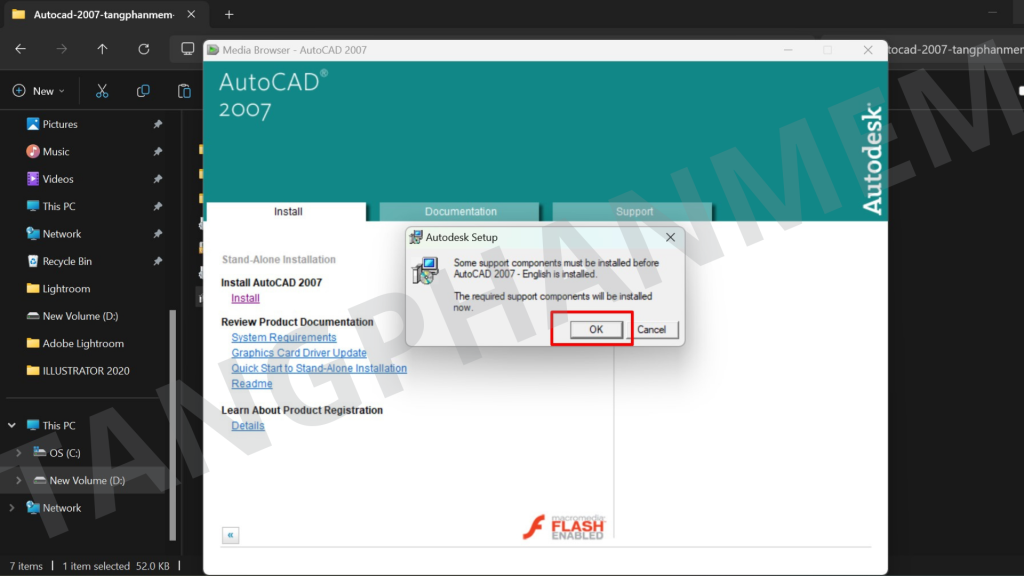
Bước 5: Xác nhận thông báo: Khi cửa sổ thông báo hiện lên, nhấn “OK” để tiếp tục.
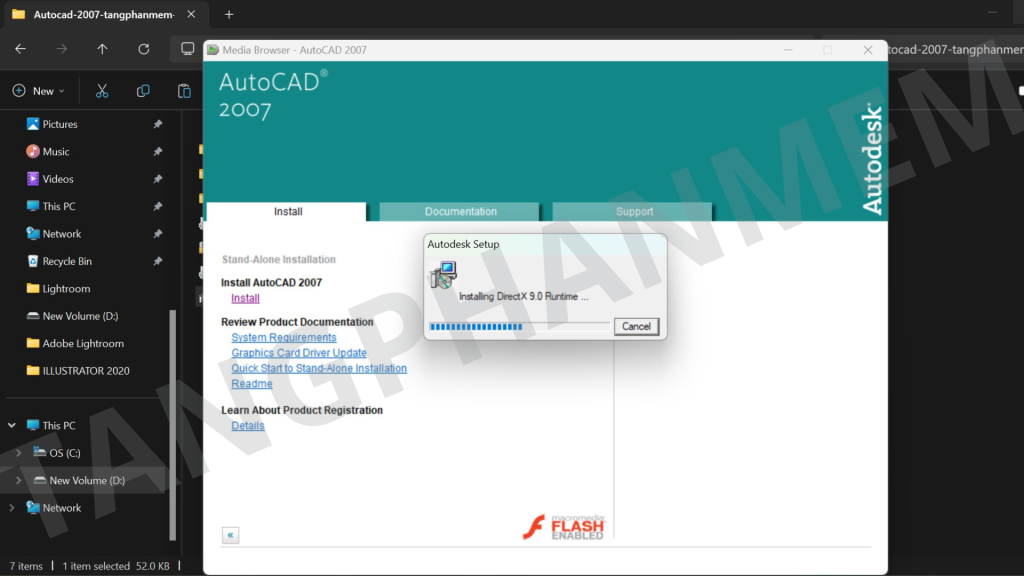
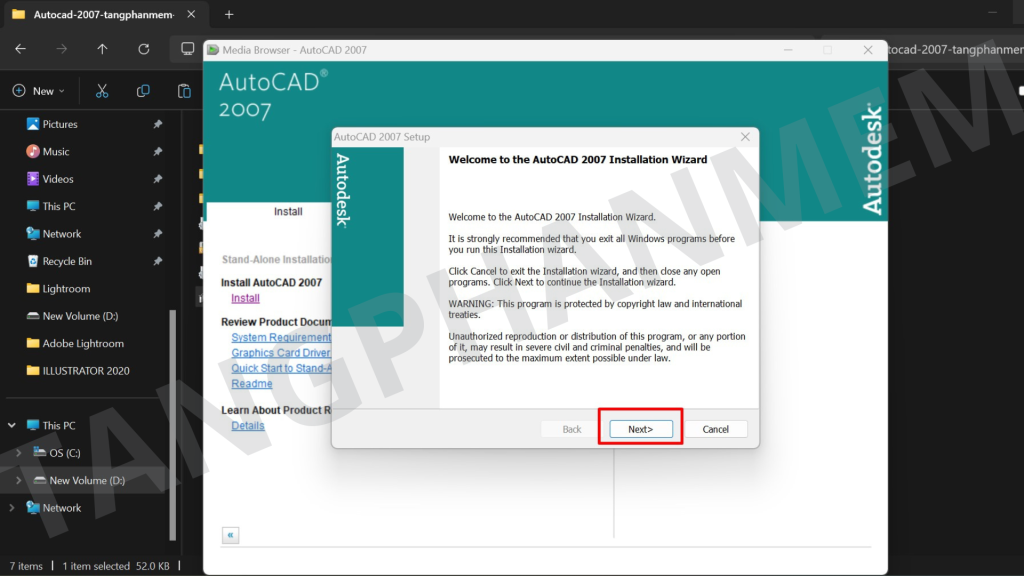
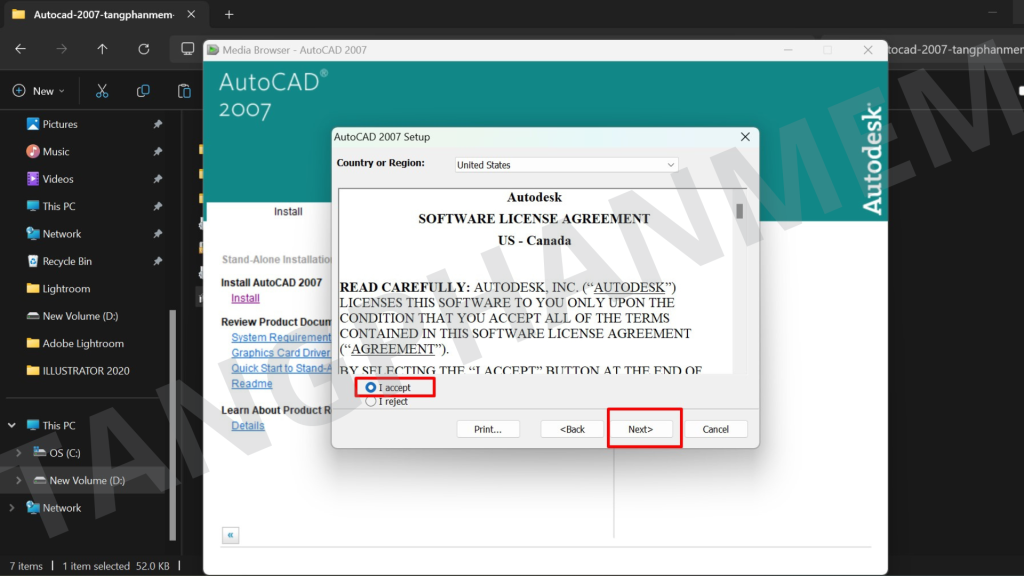
Bước 6: Tiếp tục cài đặt: Nhấn “Next”, chọn “I Accept”, rồi nhấn “Next” lần nữa.
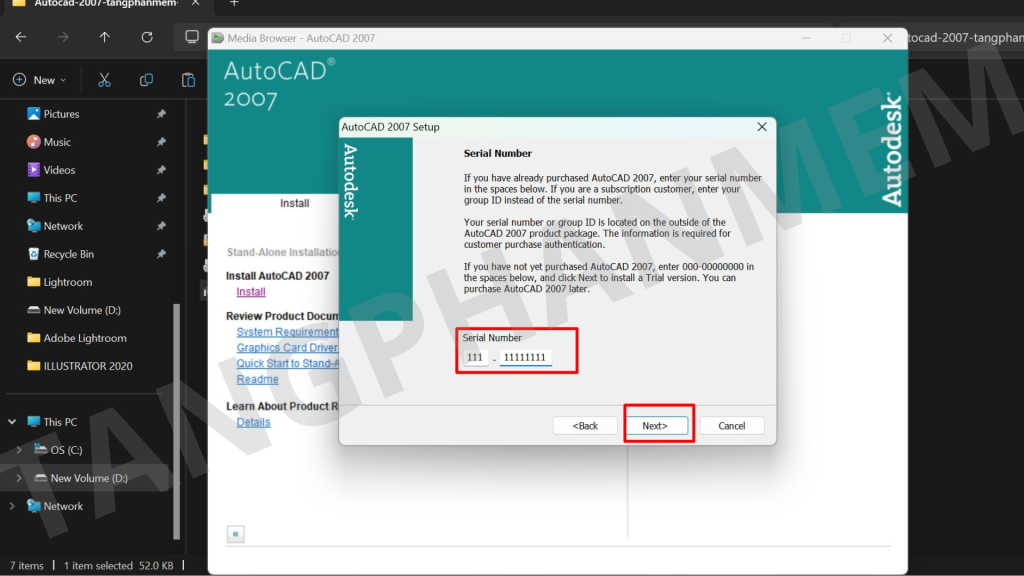
Bước 7: Nhập Serial Number: Điền mã Serial Number theo hướng dẫn, sau đó nhấn “Next”.
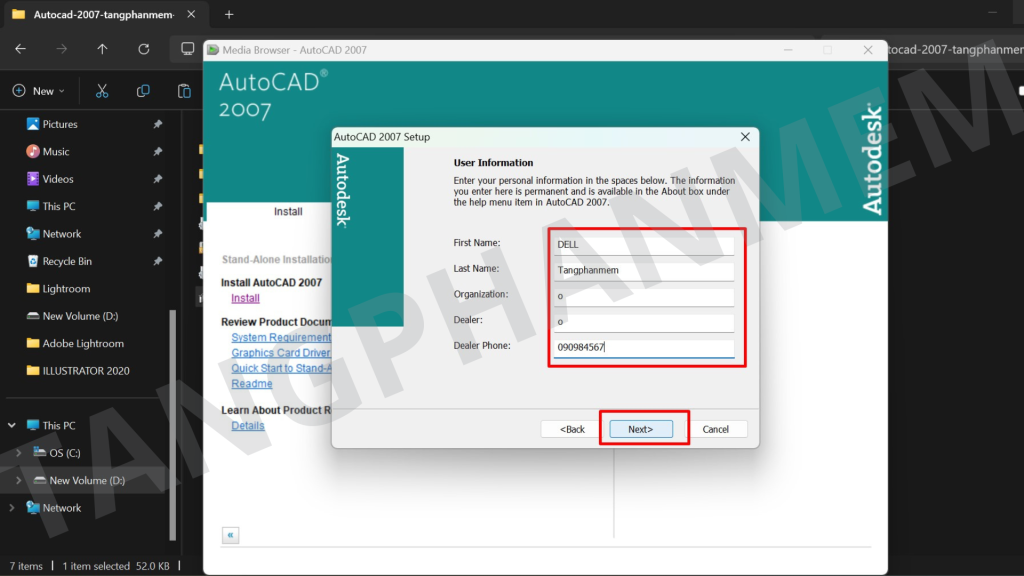
Bước 8: Điền thông tin cá nhân: Nhập thông tin của bạn và nhấn “Next”.
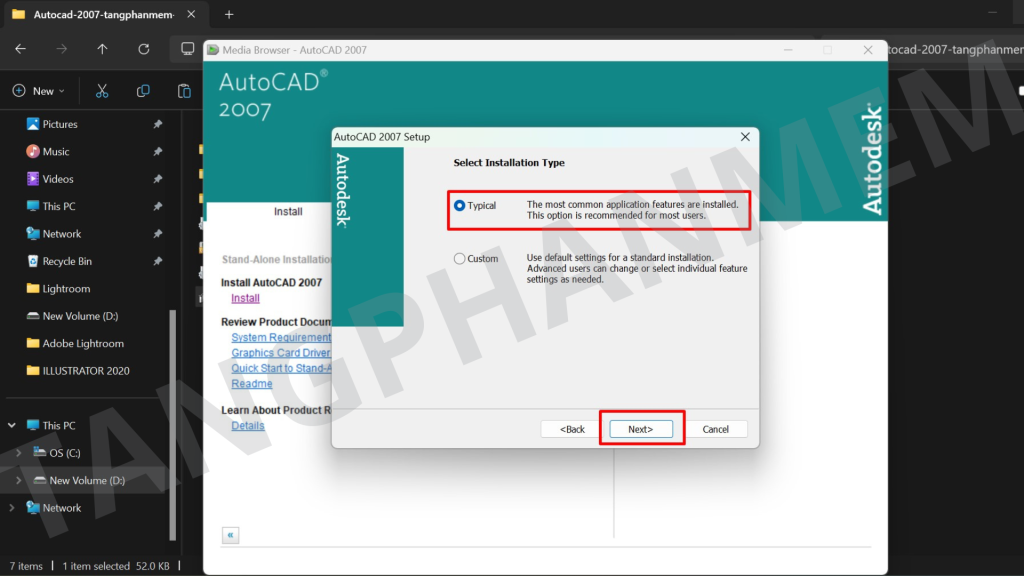
Bước 9: Tùy chọn cài đặt: Chọn “Typical” và nhấn “Next”.
Bước 10: Cài đặt Express Tools: Chọn “Install Express Tools”, sau đó nhấn “Next” liên tục cho đến khi bắt đầu cài đặt.
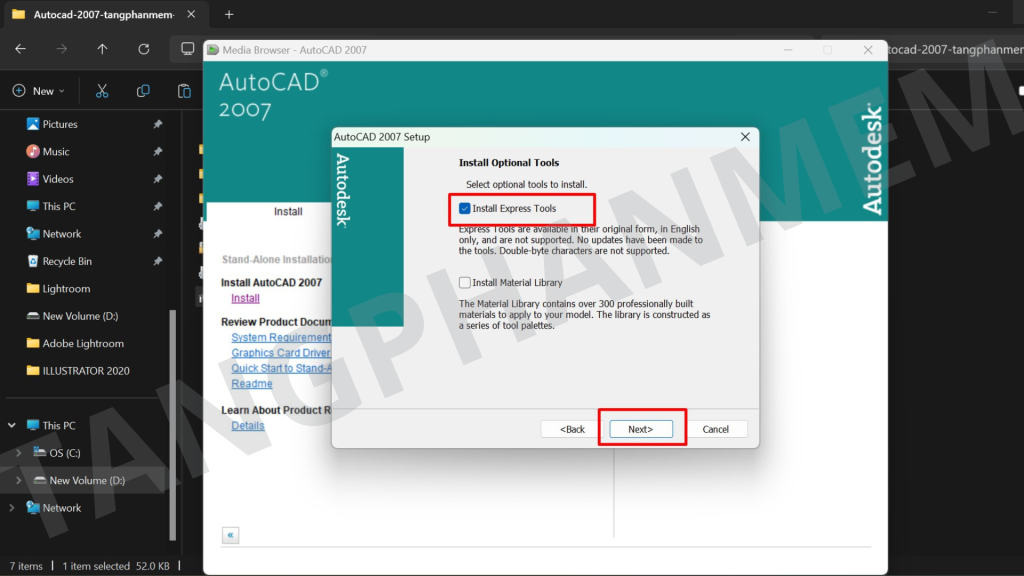
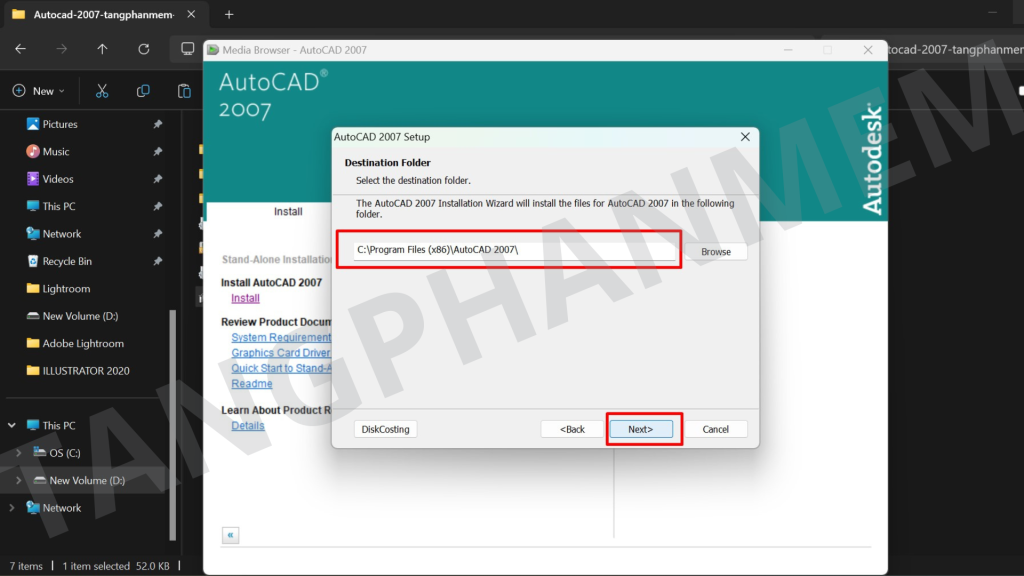
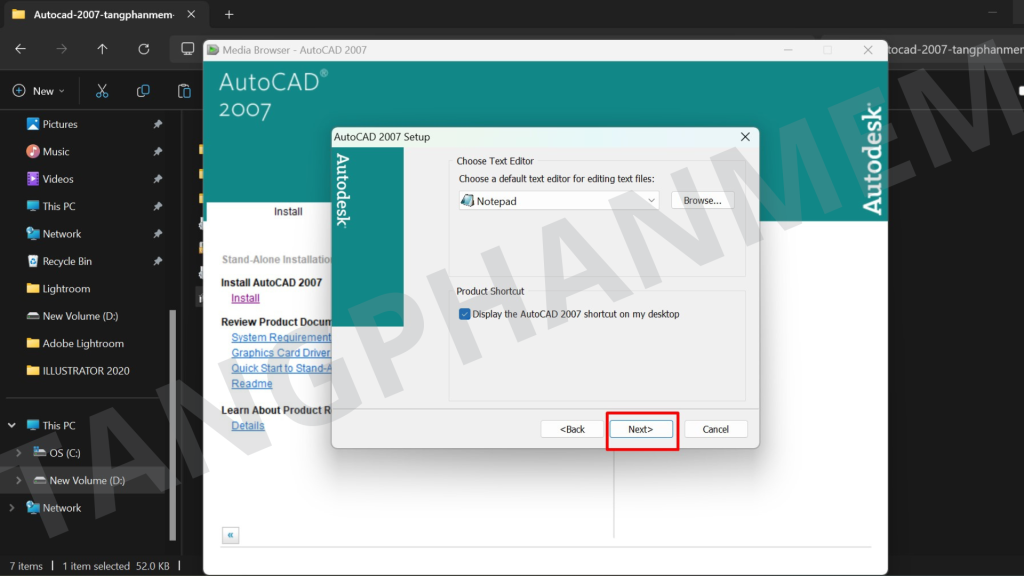
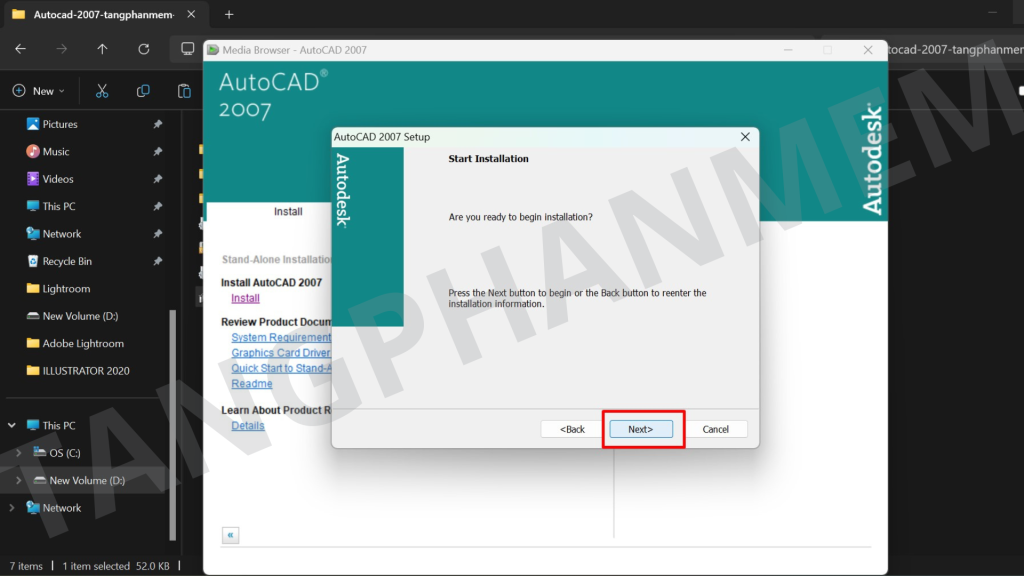
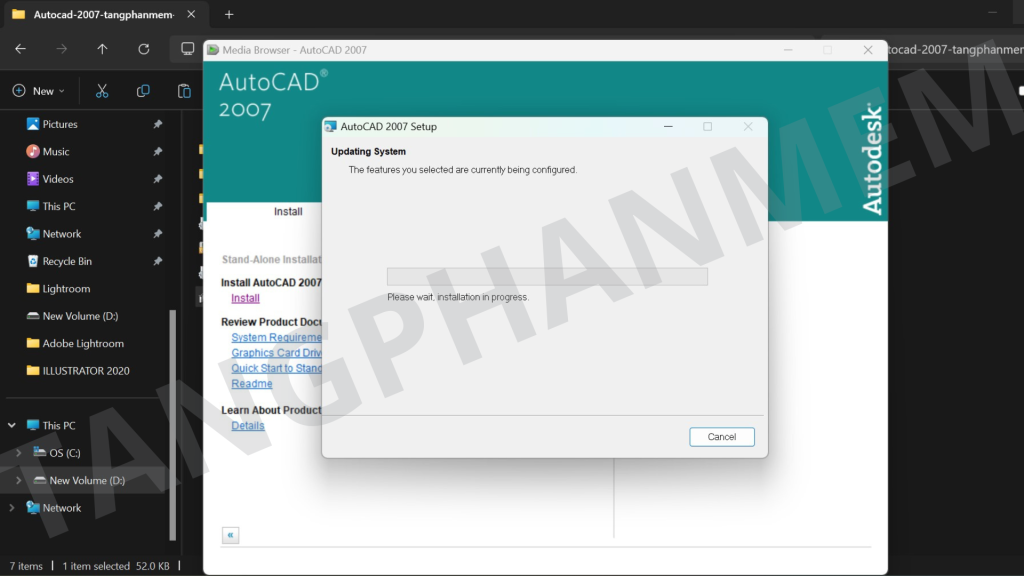
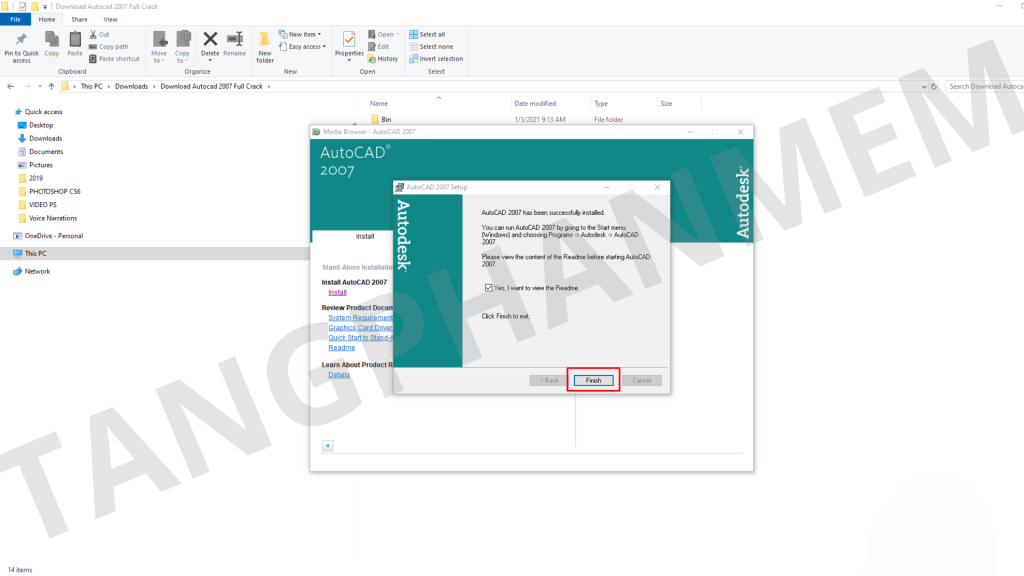
Bước 11: Hoàn tất: Sau khi cài đặt xong, nhấn “Finish”.
Kích hoạt bản quyền AutoCAD 2007
Sau khi cài đặt, thực hiện các bước sau để kích hoạt bản quyền:
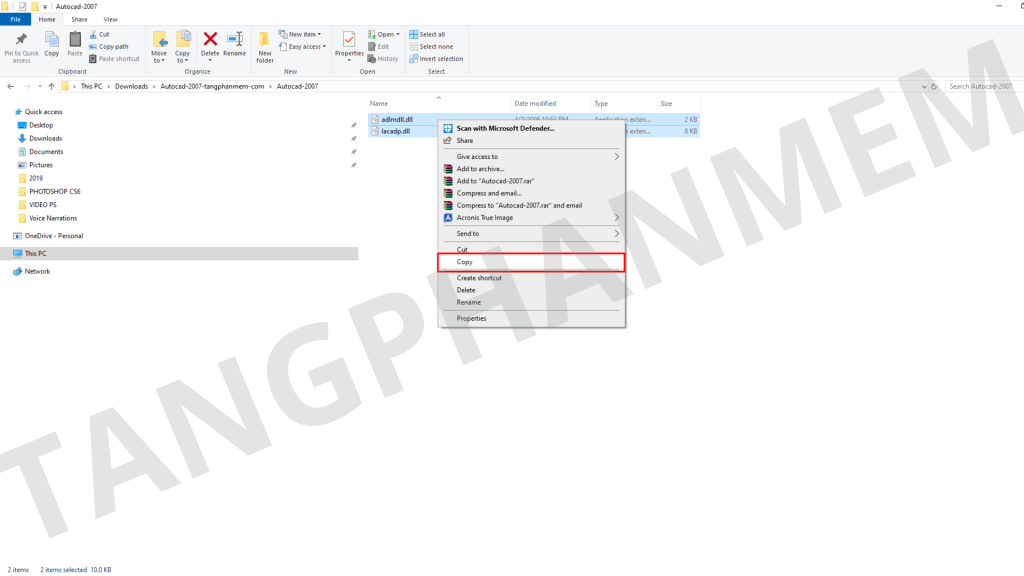
Bước 1: Mở thư mục “AutoCAD 2007”, sao chép 2 tệp có đuôi “.dll”.
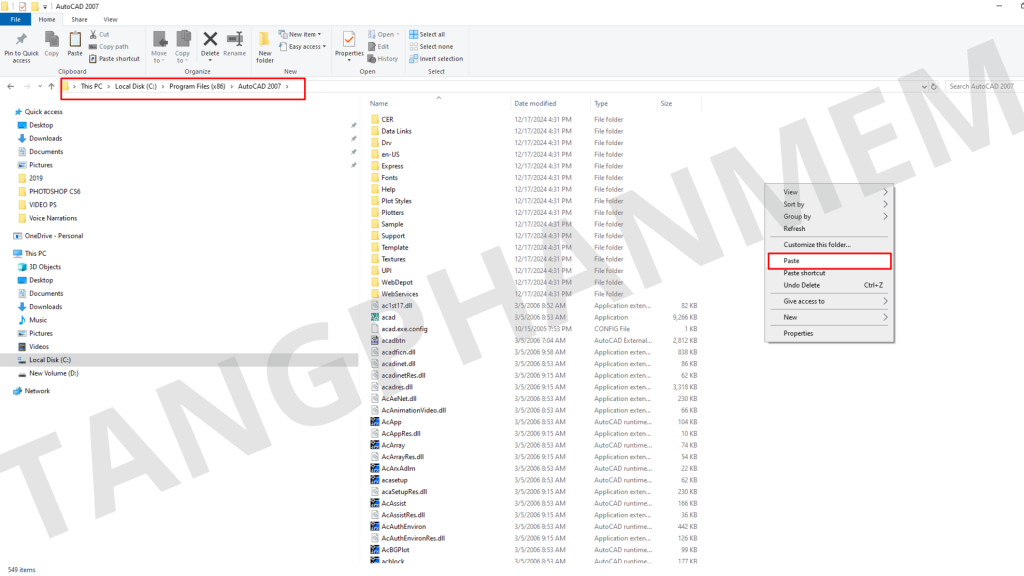
Bước 2: Dán 2 tệp vừa sao chép vào thư mục cài đặt phần mềm, chọn “Replace” và nhấn “Continue”.
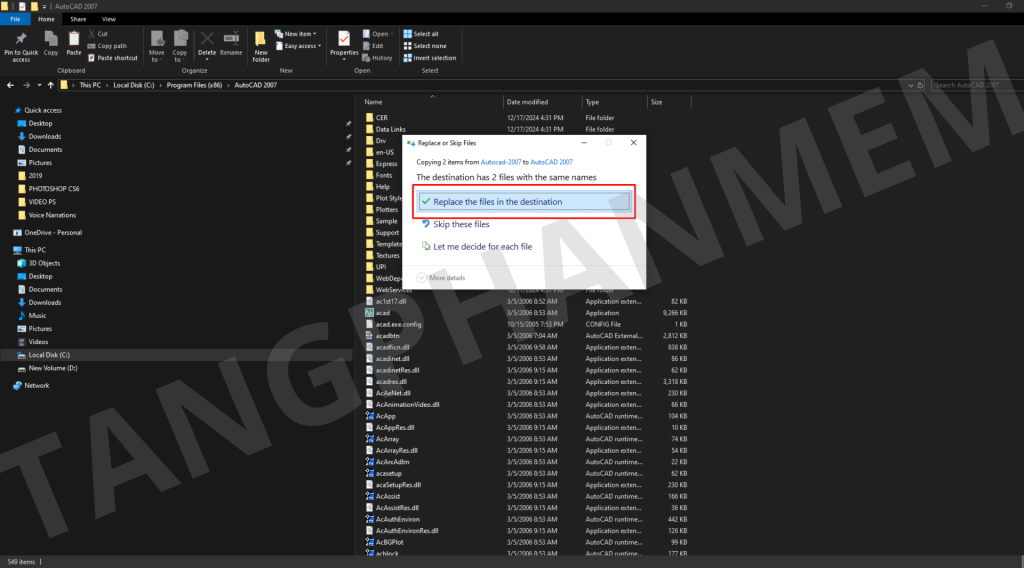
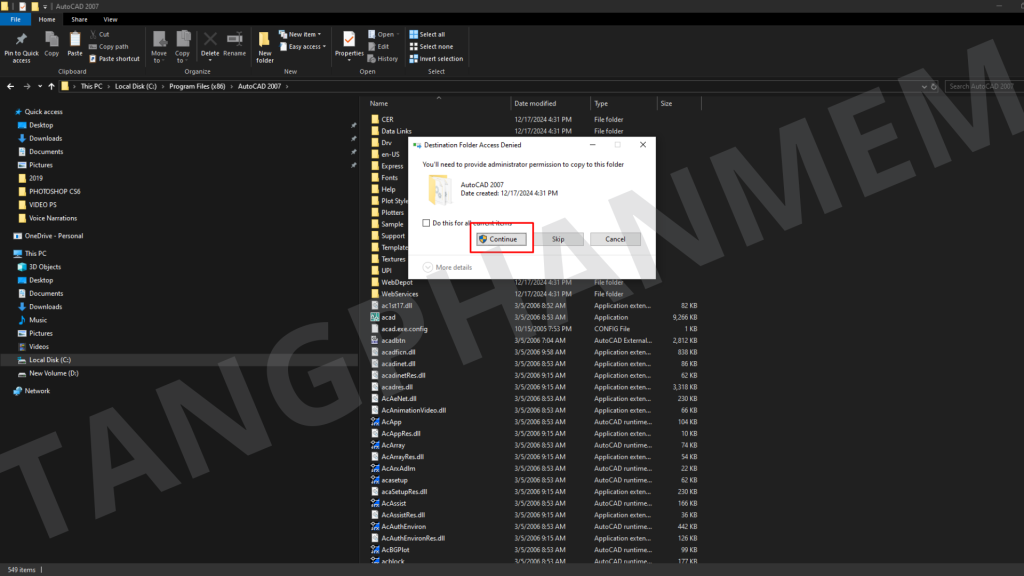
Vậy là bạn đã Hoàn tất kích hoạt bản quyền rối đó.
Để tạo lối tắt trên Desktop: Vào thanh tìm kiếm, nhập “AutoCAD 2007”, chọn “Open file location”, sau đó nhấp chuột phải và chọn “Send to > Desktop (create shortcut)”.
AutoCAD 2007 là một phiên bản nổi bật trong dòng sản phẩm AutoCAD, mang đến các tính năng tiên tiến và hiệu suất ổn định. Dù đã ra mắt từ lâu, phần mềm vẫn được đánh giá cao nhờ sự linh hoạt, giao diện thân thiện và khả năng đáp ứng nhu cầu thiết kế từ cơ bản đến nâng cao. Việc tải và cài đặt đúng cách từ nguồn uy tín sẽ đảm bảo trải nghiệm sử dụng tối ưu, giúp bạn khai thác tối đa tiềm năng sáng tạo và hiệu quả công việc.