CorelDRAW Graphics Suite 2024 là phần mềm thiết kế đồ họa vector chuyên nghiệp, mang đến công cụ mạnh mẽ cho sáng tạo và sản xuất. Với giao diện thân thiện, hỗ trợ Windows, macOS và trình duyệt web, phần mềm này lý tưởng cho thiết kế logo, poster, brochure, bản vẽ kỹ thuật, và nội dung web. Điểm nhấn bao gồm Painterly Brushes với 100 cọ pixel kết hợp vector, Remote Fonts cho phép sử dụng font trực tuyến, và tính năng PowerTRACE AI chuyển đổi bitmap sang vector mượt mà. Hỗ trợ xuất file đa dạng (PDF, AI, SVG) và tích hợp Corel PHOTO-PAINT 2024, CorelDRAW 2024 đảm bảo hiệu suất cao, phù hợp cho cả người mới lẫn chuyên gia.
Lưu ý: Hiện nay có nhiều bản CorelDRAW Full Crack tiềm ẩn nhiều rủi ro nghiêm trọng: mất an toàn bảo mật do nguy cơ chứa virus hoặc mã độc, hiệu suất không ổn định, không được cập nhật các tính năng mới nhất, và đặc biệt là không nhận được hỗ trợ kỹ thuật từ nhà phát triển. Vì vậy chúng tôi khuyên các doanh nghiệp sử dụng Phần Mềm CorelDRAW Bản Quyền từ nhà phát triển chính thức, xem giá và link tải tại đây. Nếu bạn là cá nhân muốn học tập và làm việc thì có thể dùng bản CorelDRAW Full Key Vĩnh Viễn dưới đây.
Tải CorelDRAW 2024 Full Key Vĩnh Viễn
Link tải (Google drive) – Link tải (One Drive)
Các Bước Chuẩn Bị Cài Đặt CorelDRAW 2024
Bước 1:
- Tải phần mềm.
- Ngắt kết nối mạng internet.
- Tắt phần mềm diệt virus.
- Tắt Windows Security (Windows Defender) (Xem hướng dẫn tắt Windows Security tại đây)
- Trước đó đã có cài đặt phần mềm rồi, thì phải gỡ phần mềm đó đi. Nên dùng phần mềm Revo Uninstaller Pro để gỡ cài đặt triệt để.
Bước 2: Giải Nén File Tải Về
- Sử dụng WinRAR để giải nén file vừa tải bằng cách nhấp chuột phải và chọn “Extract Here”.
- Nếu chưa có WinRAR, bạn có thể tải phiên bản mới nhất từ trang chính thức của WinRAR (link tải: tại đây).
- Sau khi giải nén, bạn sẽ nhận được một thư mục chứa các tệp cài đặt.
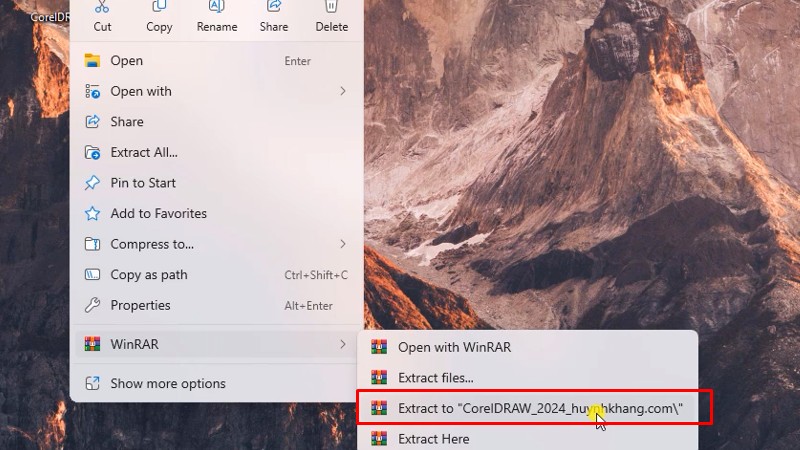
Hướng dẫn cài đặt CorelDraw 2024
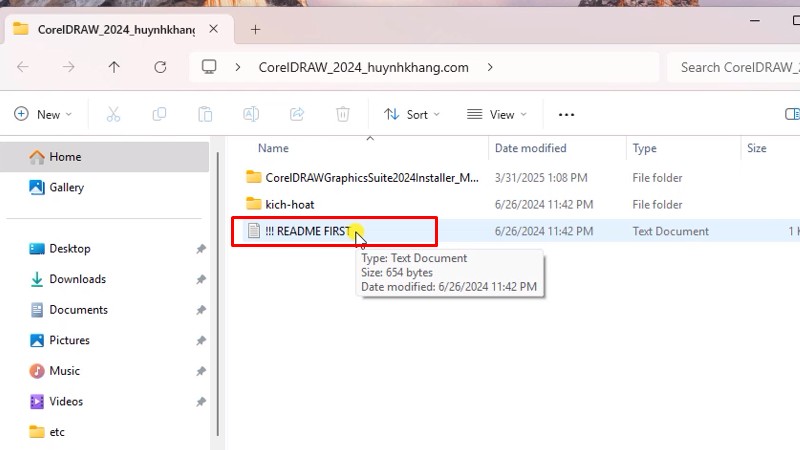
Bước 1: Mở README FIRST
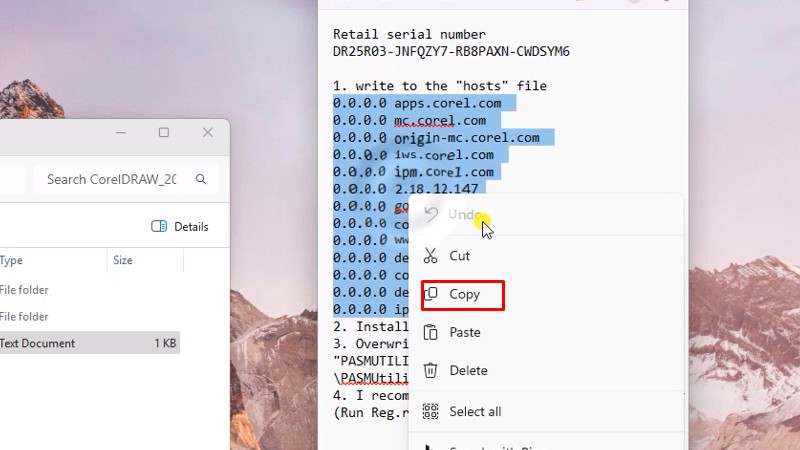
Bước 2: Copy như hình
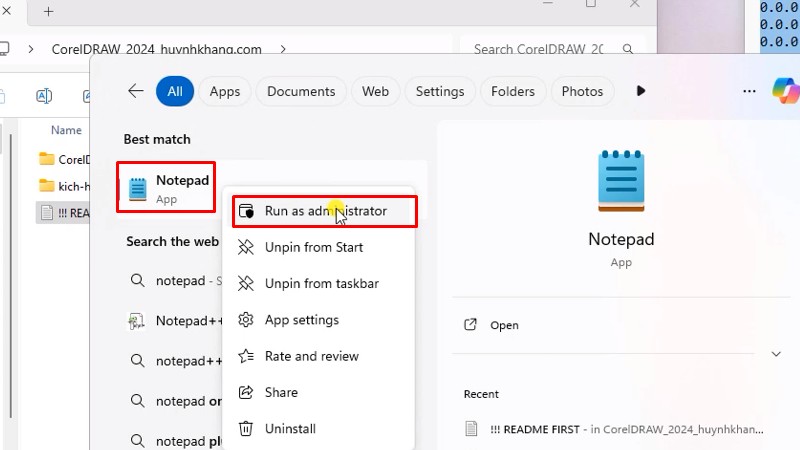
Bước 3: Mở Notepad bằng quyền Admin
Bước 4: Bấm vào file như hình
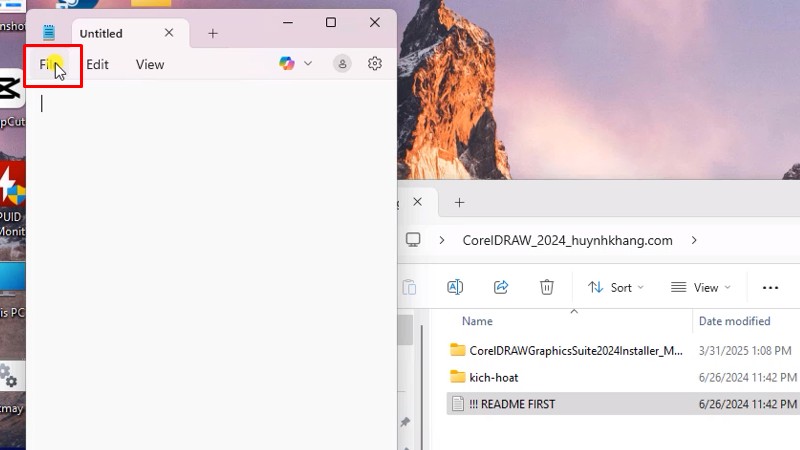
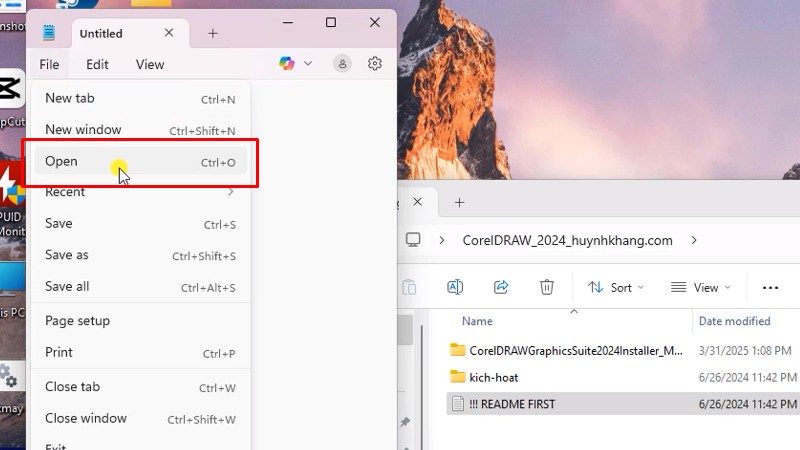
Bước 5: Chọn Open
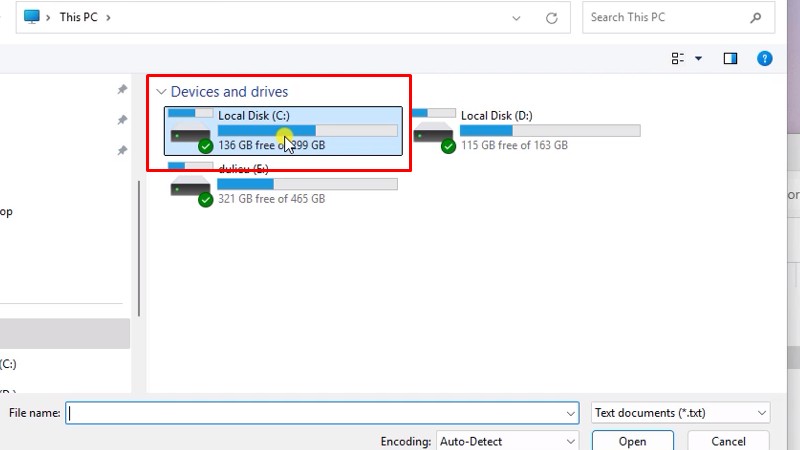
Bước 6: Vào ổ C
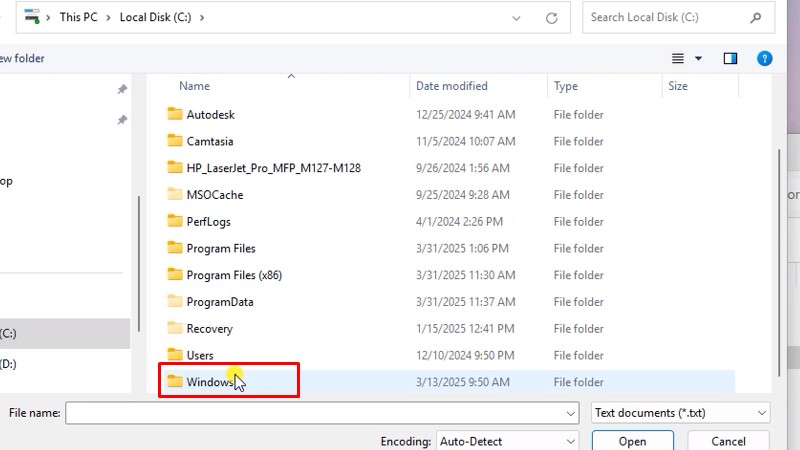
Bước 7: Vào Windows
Bước 8: Vào System32
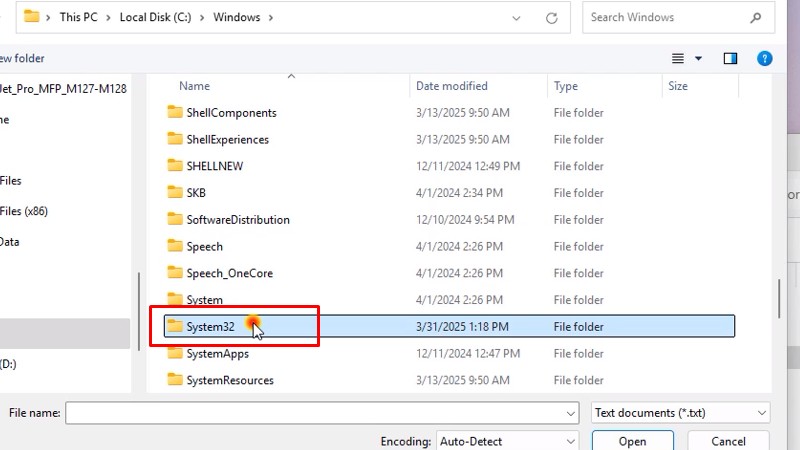
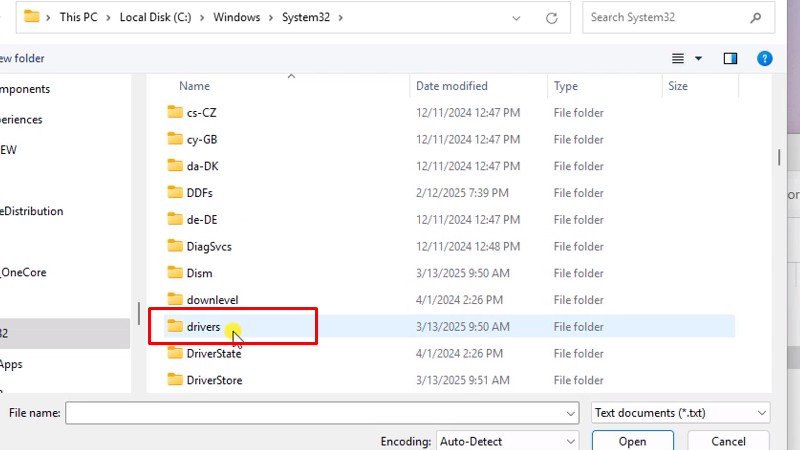
Bước 9: Vào drivers
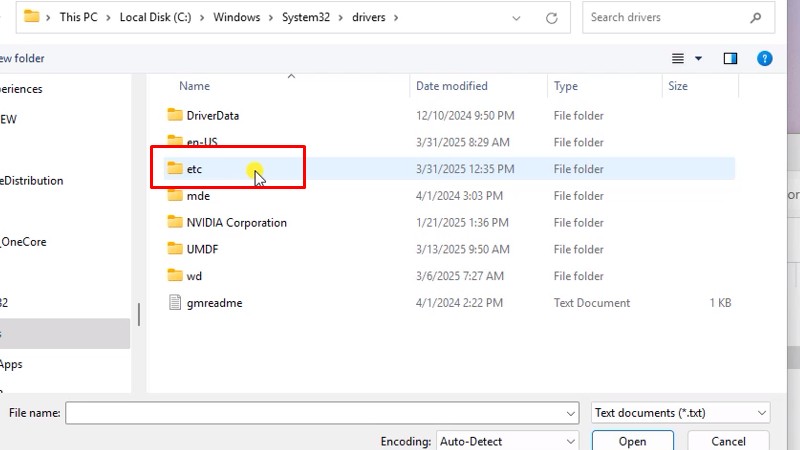
Bước 10: Vào etc
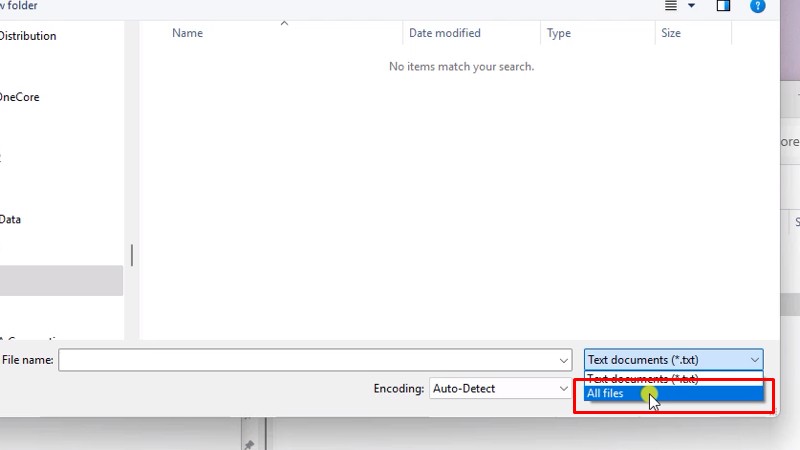
Bước 11: Chọn All files
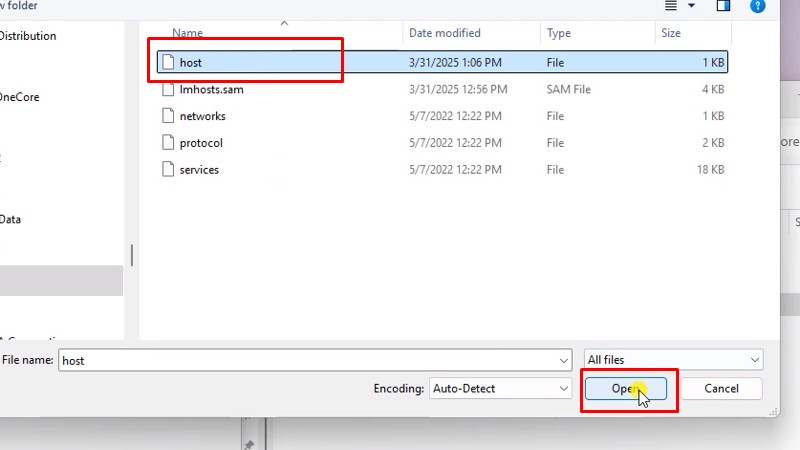
Bước 12: Bấm vào host và chọn Open
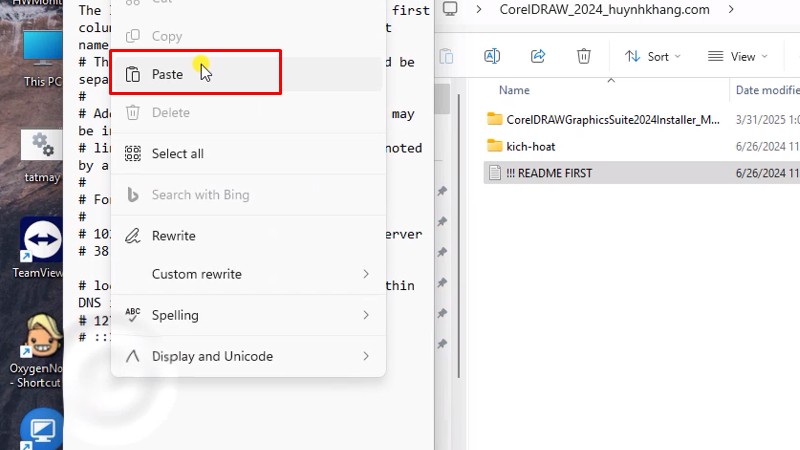
Bước 13: Paste vào
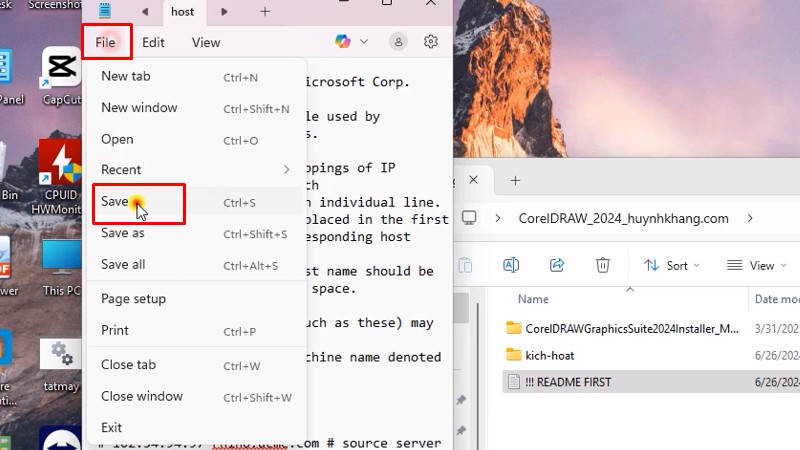
Bước 14: Bấm vào file và chọn Save
Bước 15: Vào thư mục như hình
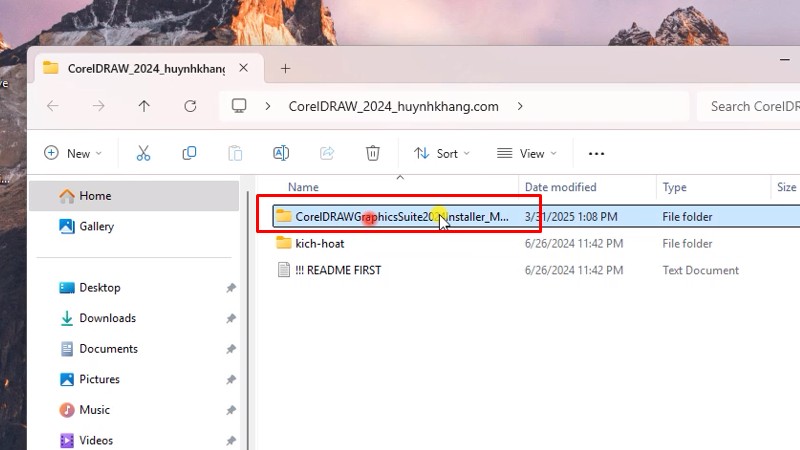 Vào thư mục như hình
Bước 16 + 17: Vào thư mục X64
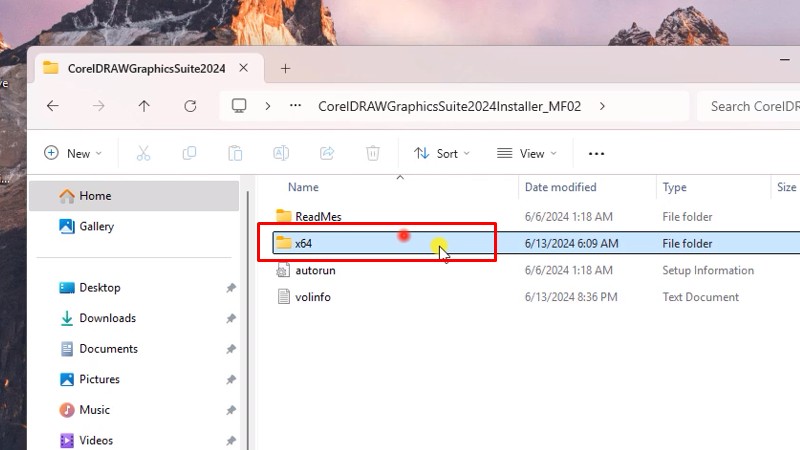 Vào thư mục X64
Bước 18: Chạy file Setup bằng quyền Admin
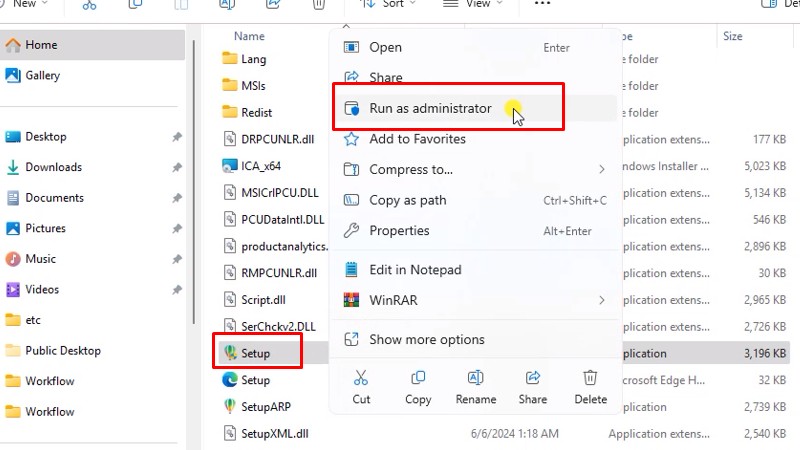 Chạy file Setup bằng quyền Admin
Bước 19: Bấm vào Alllow blocked như hình
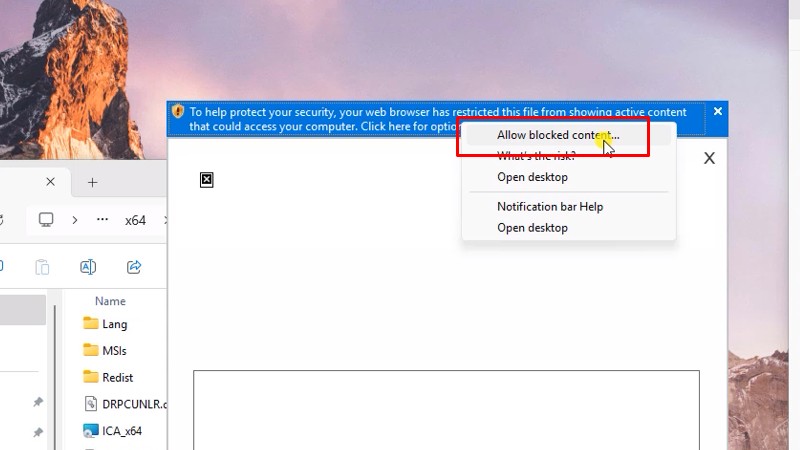 Bấm vào Alllow blocked như hình
Bước 20: Bấm Yes
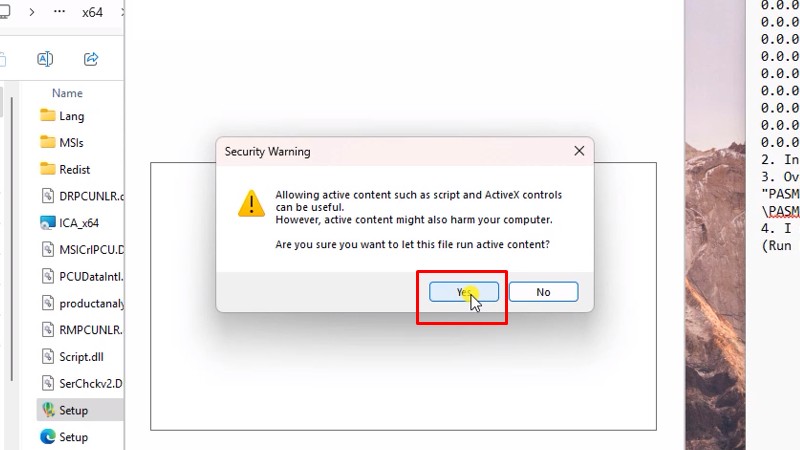 Bấm Yes
Bước 21: Kéo thanh xuống cuối và bấm Agree
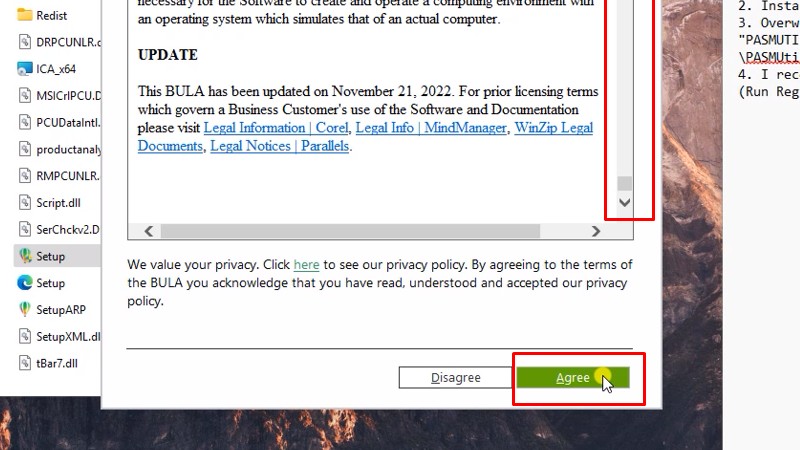 Kéo thanh xuống cuối và bấm Agree
Bước 22: Copy Serial number
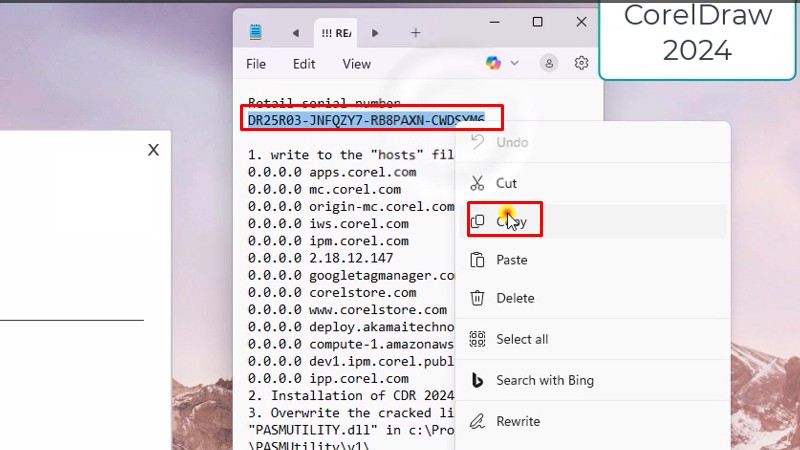 Copy Serial number
Bước 23: Dán vào ô Serial Number như hình
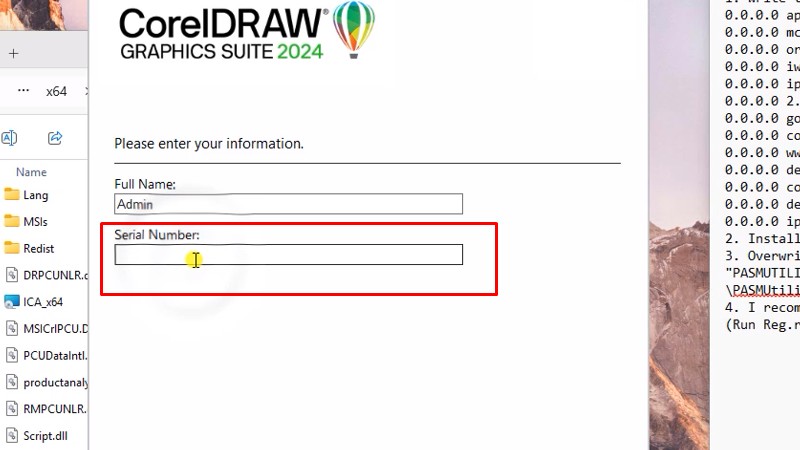 Dán vào ô Serial Number như hình
Bước 24: Bấm next
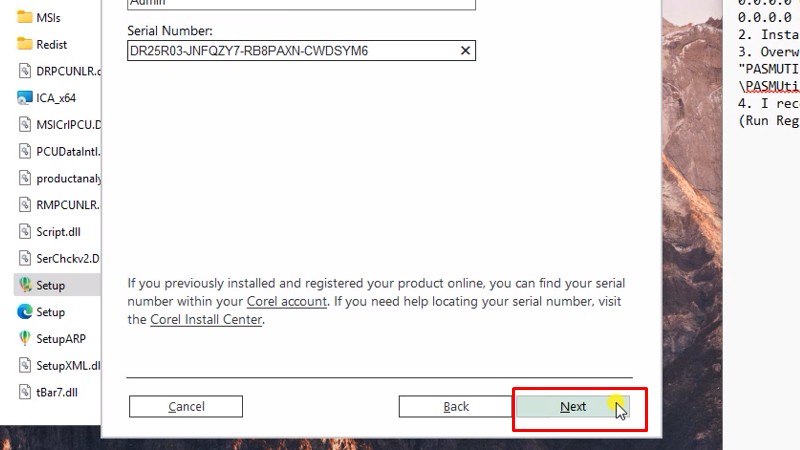 Bấm next
Bước 25: Chọn như hình
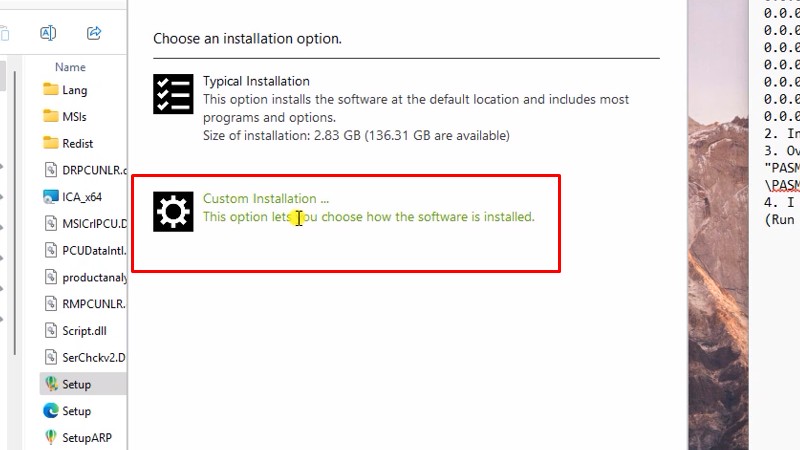 Chọn như hình
Bước 26: Bấm Next
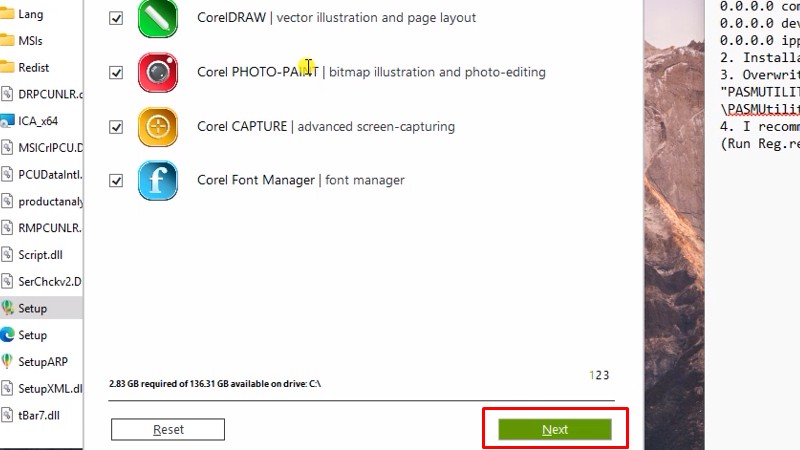 Bấm Next
Bước 27: Bấm Next
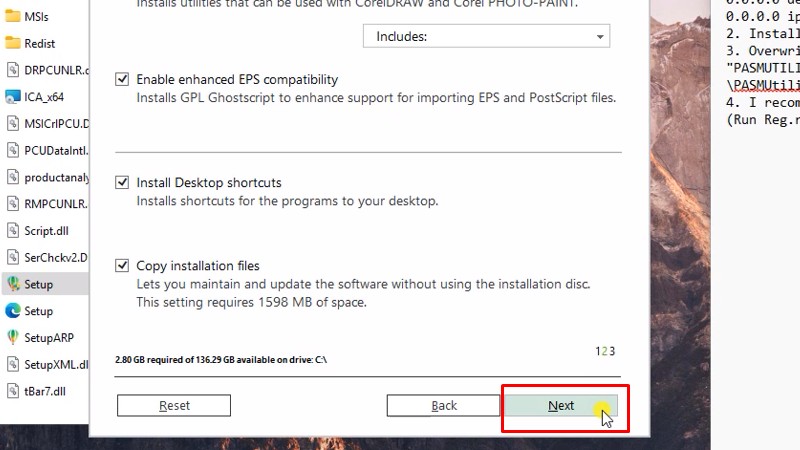 Bấm Next
Bước 28: Bấm Install Now
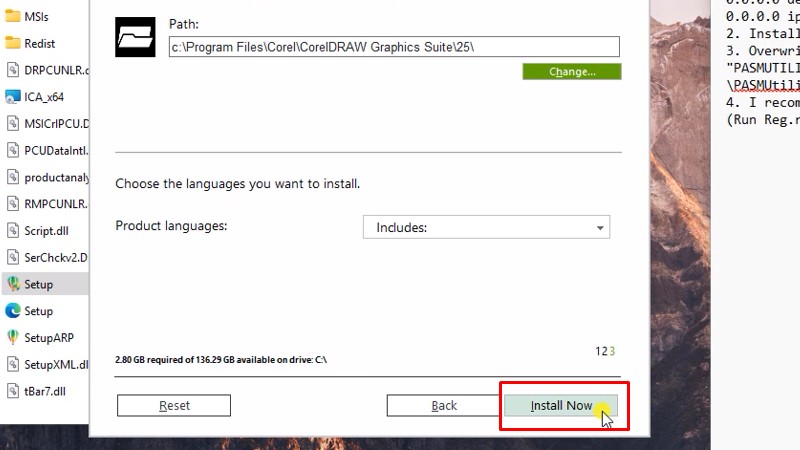 Bấm Install Now
Bước 29: Bấm Cancel
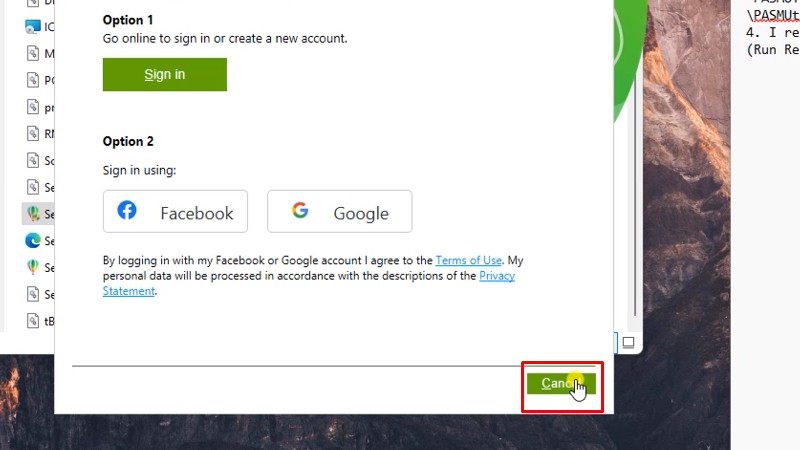 Bấm Cancel
Bước 30: Bấm Yes
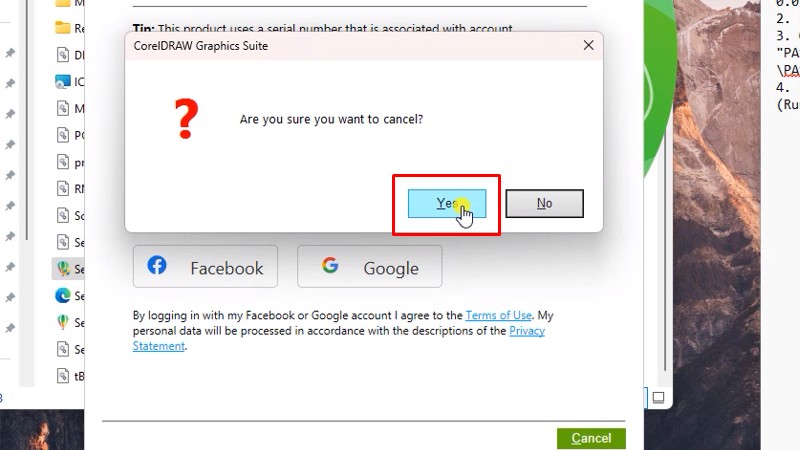 Bấm Yes
Bước 31: Vào thư mục kich-hoat
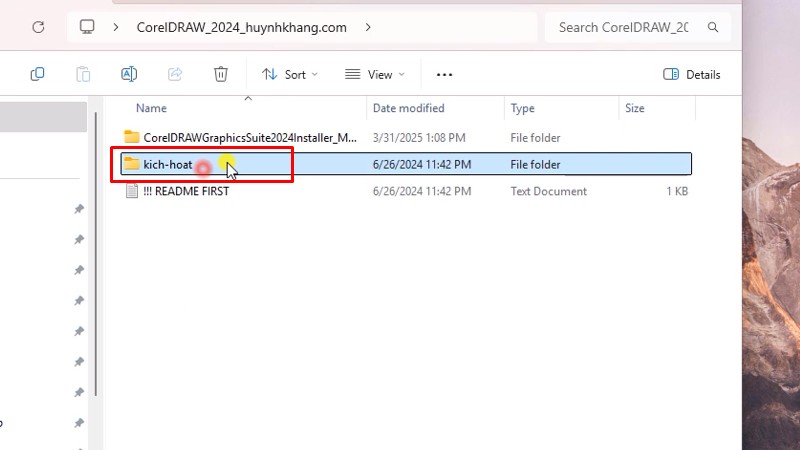 Vào thư mục kich-hoat
Bước 32: Copy file như hình
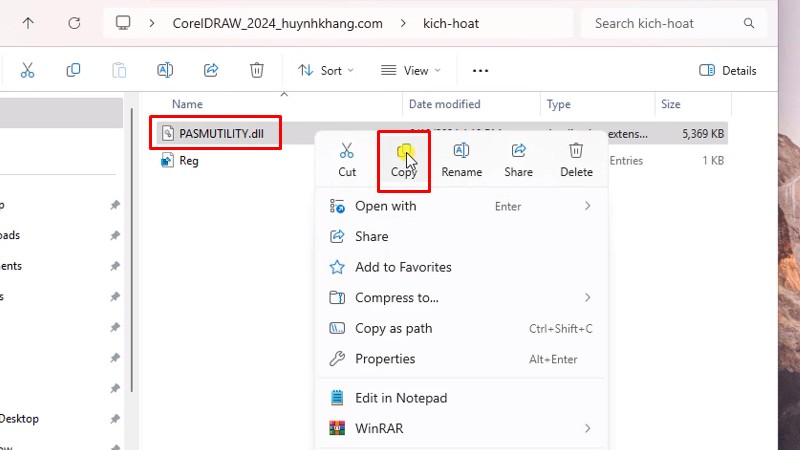 Copy file như hình
Bước 33: Vào ổ C
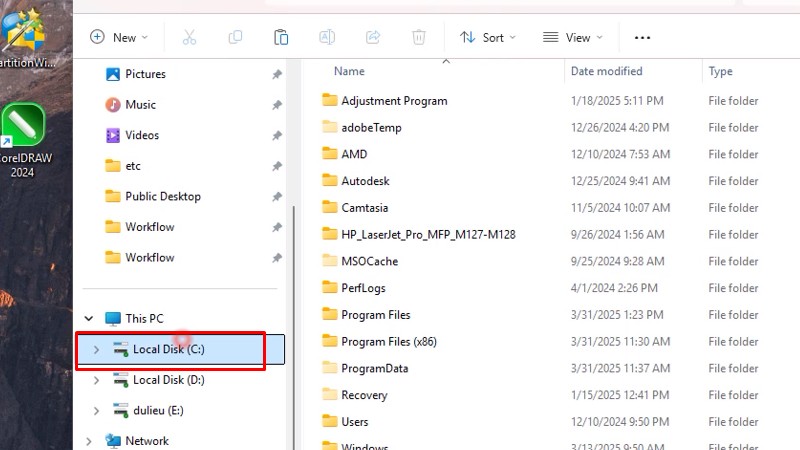 Vào ổ C
Bước 34: Bấm vào program Files
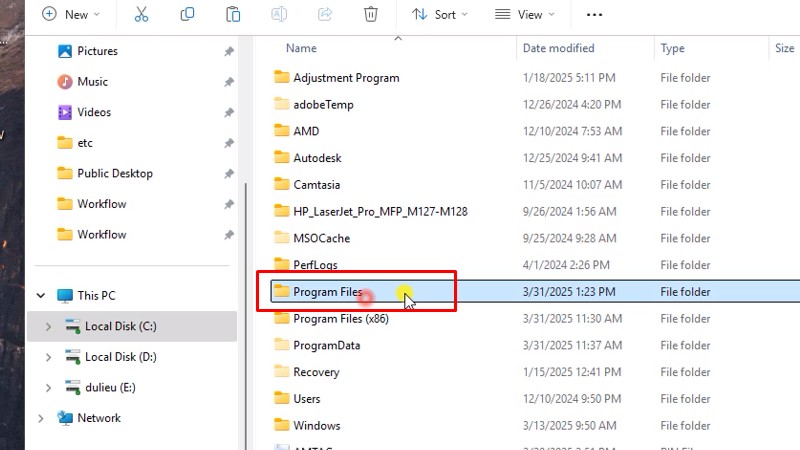 Bấm vào program Files
Bước 35: Vào Corel
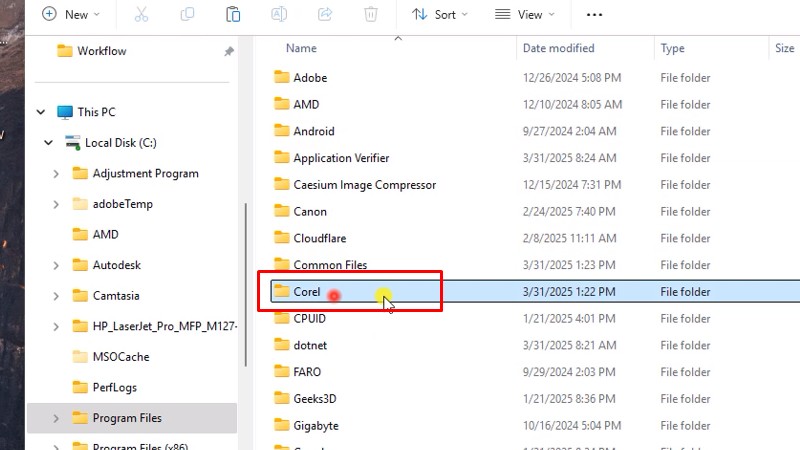 Vào Corel
Bước 36: Vào thư mục PASMUtility
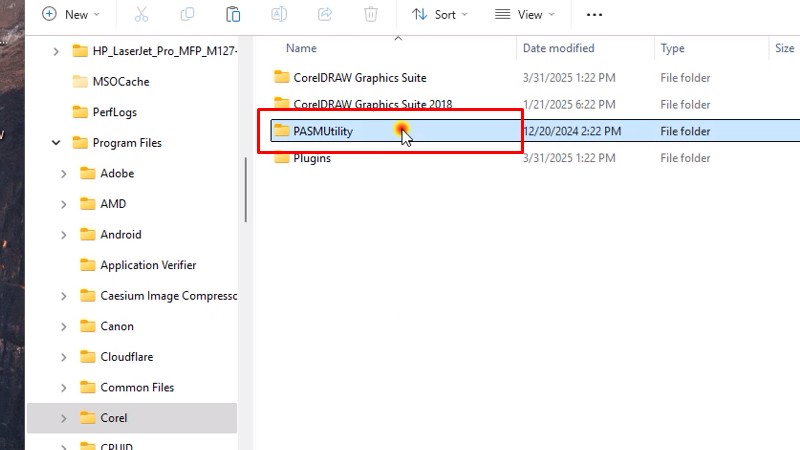 Vào thư mục PASMUtility
Bước 37: Vào v1
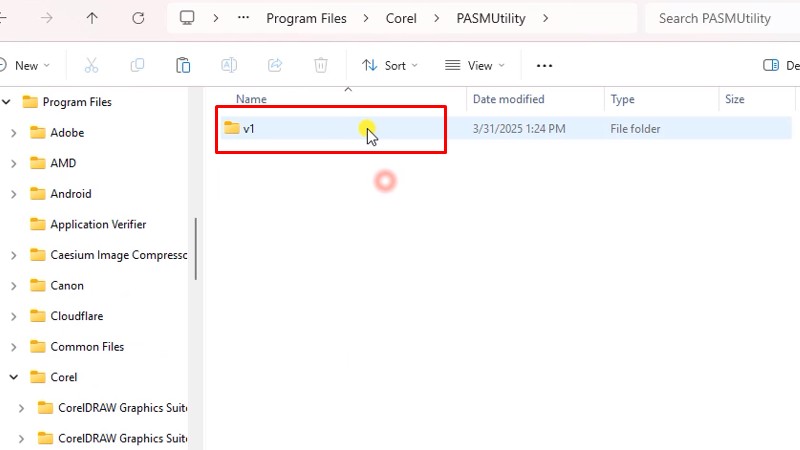 Vào v1
Bước 38: Paste vào
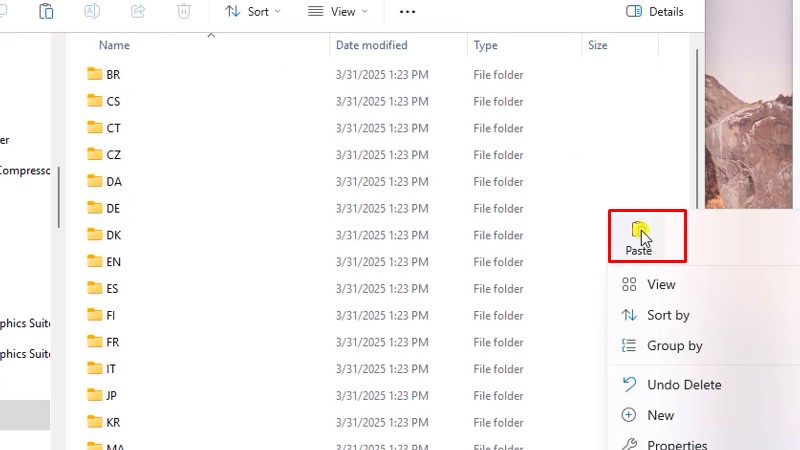 Paste vào
Bước 39: Bấm vào Replace the file in the destination
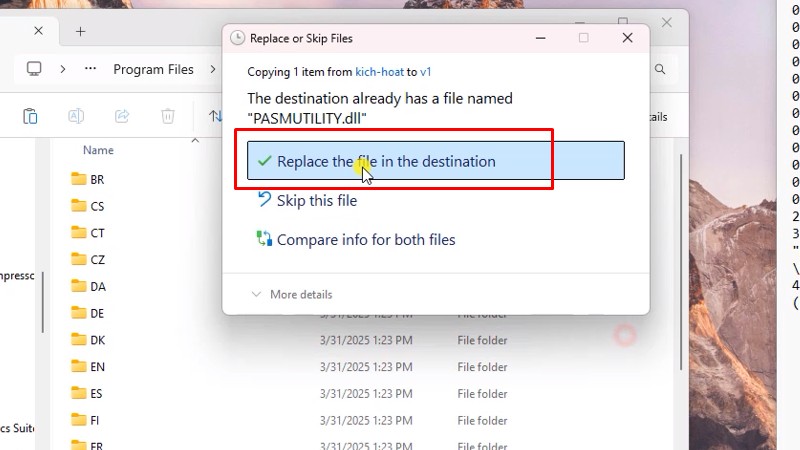 Bấm vào Replace the file in the destination
Bước 40: Bấm vào Continue
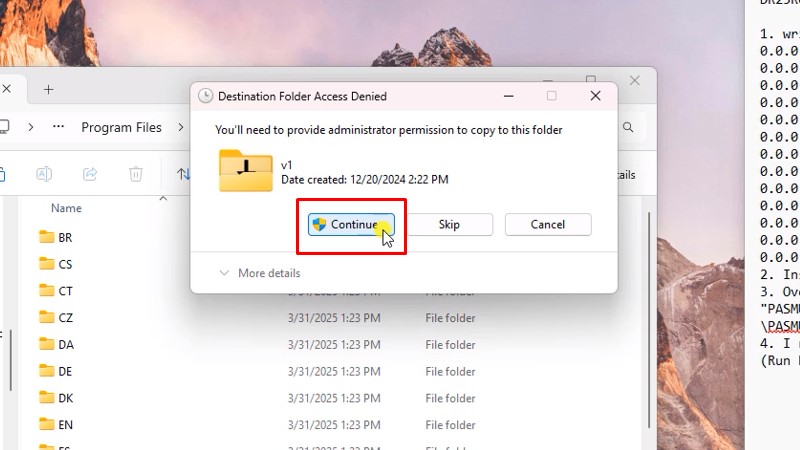 Bấm vào Continue
Bước 41: Mở file Reg
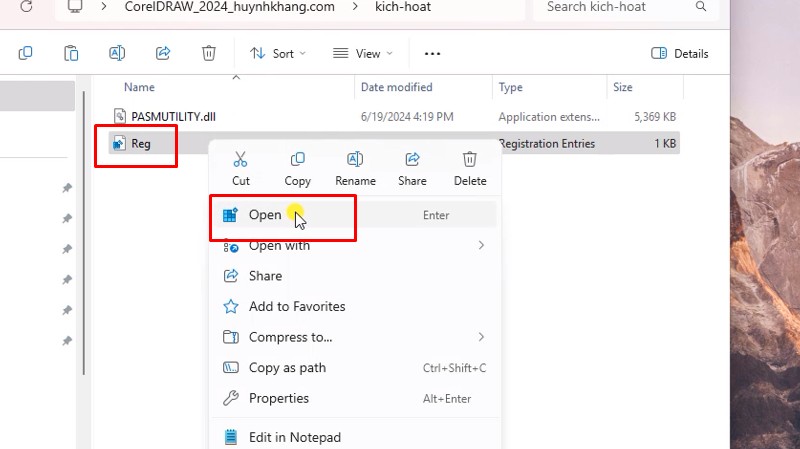 Mở file Reg
Bước 42: Bấm Yes
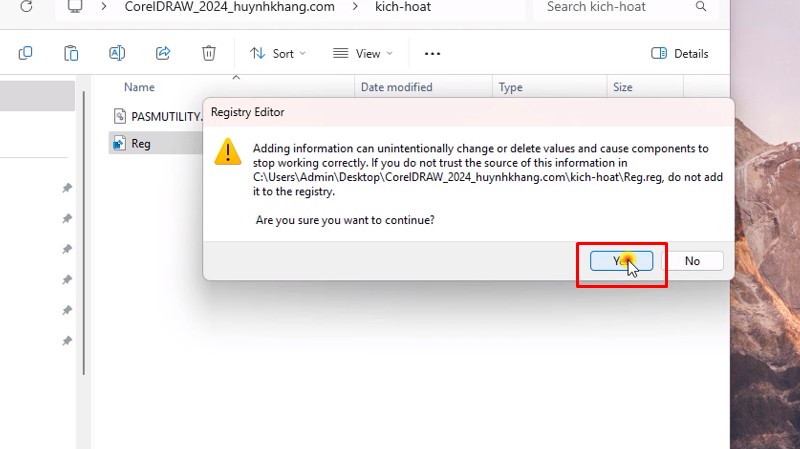 Bấm Yes
Bước 43: Bấm Ok hoàn thành quá trình cài đặt và kích hoạt
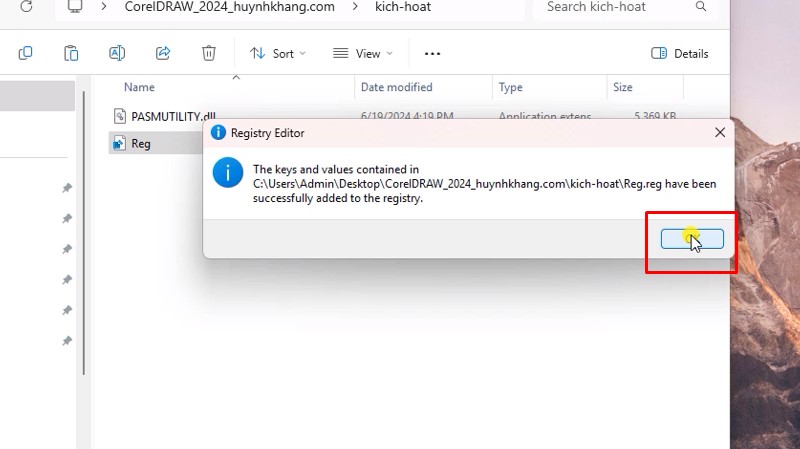 Bấm Ok hoàn thành quá trình cài đặt và kích hoạt